





Расписание всех групповых занятий RuKidsClub находится в разделе:
RuKidsClub → Групповые занятия → Расписание
Время занятий автоматически отображается в вашем часовом поясе, поэтому самостоятельно пересчитывать время не нужно.
Для бронирования группового занятия необходимо войти в свой аккаунт и иметь действующий абонемент.
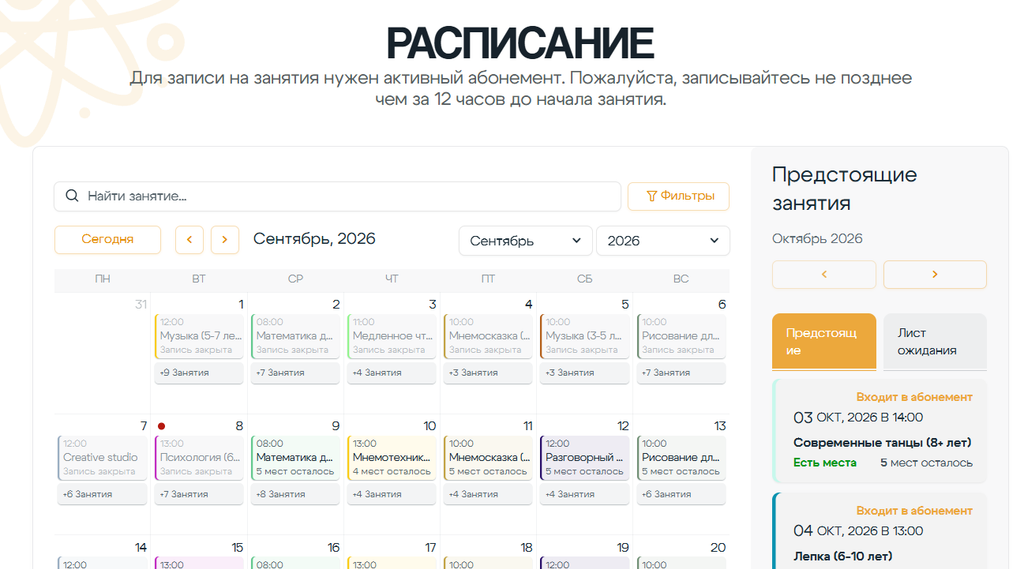
Обратите внимание: забронировать занятие желательно не позднее чем за 12 часов до его начала.
1. Проверьте данные аккаунта
Перед бронированием войдите в свой RuKidsClub-аккаунт.
В разделе:
Личный кабинет → Настройки аккаунта
проверьте, что правильно указаны:
- имя;
- фамилия;
- email.
Если данные нужно изменить, сделайте это до начала бронирования и сохраните изменения.
2. Проверьте список учеников
Перейдите в:
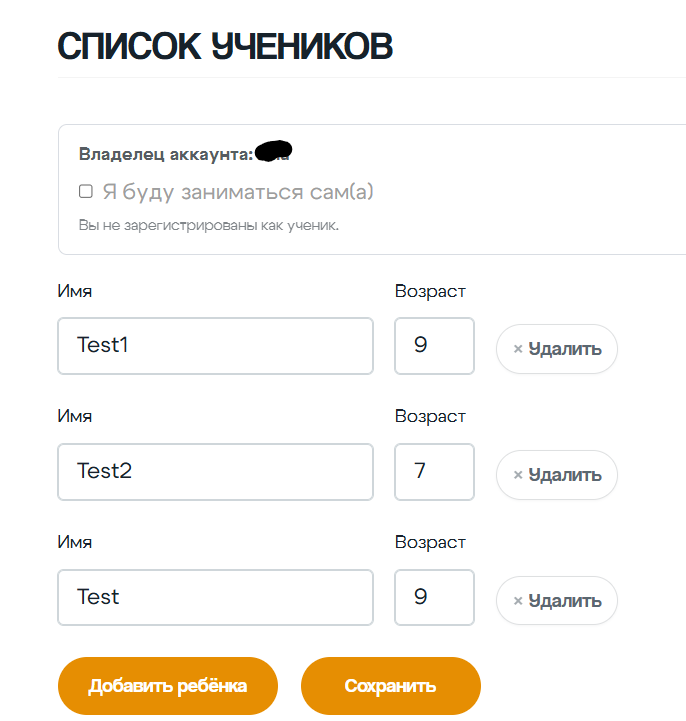
Личный кабинет → Список учеников
Убедитесь, что ребёнок, которого вы хотите записать на занятие, есть в списке и его данные указаны правильно.
Здесь можно:
- изменить имя ребёнка;
- изменить возраст;
- добавить нового ребёнка;
- удалить лишнюю запись.
После изменений обязательно нажмите «Сохранить».
У некоторых семей дети уже были добавлены нами заранее, поэтому сначала проверьте существующий список и не добавляйте ребёнка повторно, если он там уже есть.
Если сам владелец аккаунта занимается в RuKidsClub, отметьте «Я буду заниматься сам(а)».
3. Приобретите абонемент
Для бронирования группового занятия из Расписания необходим действующий абонемент.
Информация об абонементах находится на странице:
RuKidsClub → Групповые занятия → Абонементы
Там же можно выбрать подходящий абонемент и приобрести его перед бронированием групповых уроков.
Для новых участников клуба (тот, кто еще не зарегистрирован на сайте) сохраняется возможность посетить первое групповое занятие бесплатно (этот купон действует 30 дней с момента регистрации).
4. Выберите занятие
Откройте:
RuKidsClub → Групповые занятия → Расписание
и найдите нужное занятие.
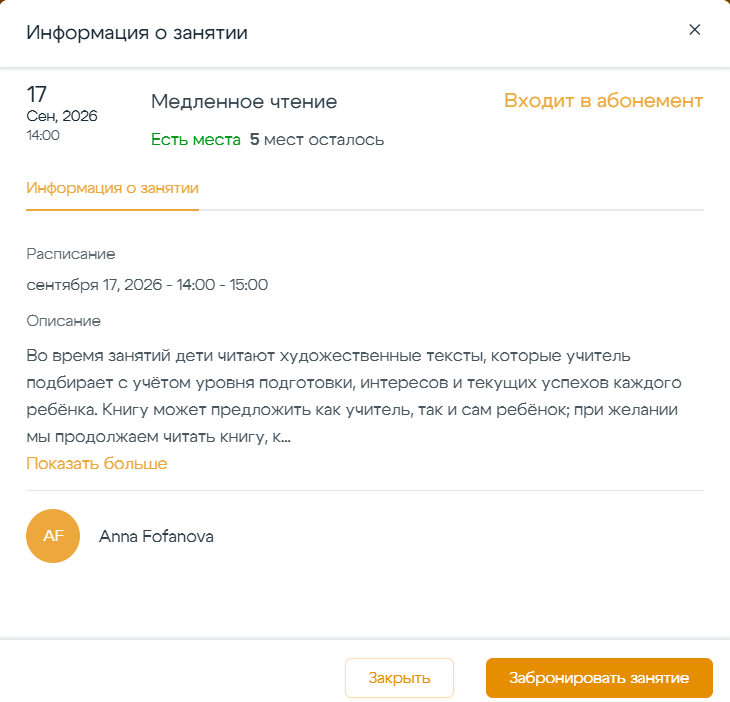
Нажмите на него, чтобы открыть подробную информацию.
Вы увидите:
- дату и время;
- описание занятия;
- преподавателя;
- количество свободных мест;
- информацию о том, входит ли занятие в абонемент.
Если занятие вам подходит, нажмите «Забронировать занятие».
5. Выберите ученика
На следующем шаге выберите, кто будет посещать занятие.
Если в вашем аккаунте несколько детей, внимательно проверьте, что отмечен нужный ребёнок.
За каждого выбранного ребёнка с абонемента списывается одно занятие.
Нажмите «Продолжить».
6. Проверьте контактные данные — не изменяйте их во время бронирования
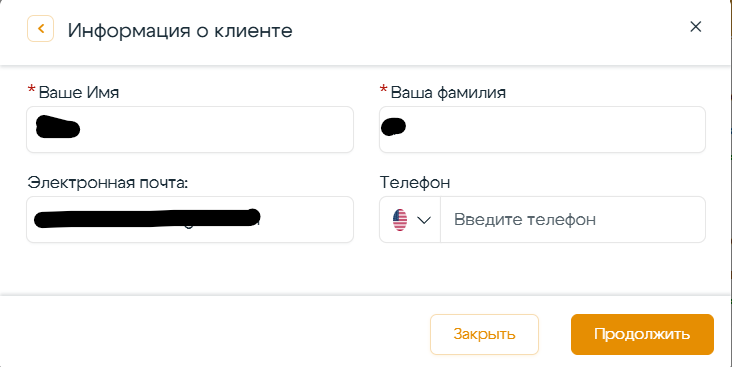
На следующем этапе система покажет ваши контактные данные:
- имя;
- фамилию;
- email;
- телефон, если он указан.
Важно: Не изменяйте имя, фамилию или email непосредственно в окне бронирования.
Эта информация берётся из основных данных вашего RuKidsClub-аккаунта. Если изменить её только на этом этапе, бронирование может не пройти корректно.
Если вы заметили ошибку:
- закройте окно бронирования;
- перейдите в Личный кабинет → Настройки аккаунта;
- исправьте данные;
- нажмите «Сохранить изменения»;
- после этого начните бронирование заново.
Если данные указаны правильно, ничего не меняйте и просто нажмите «Продолжить».
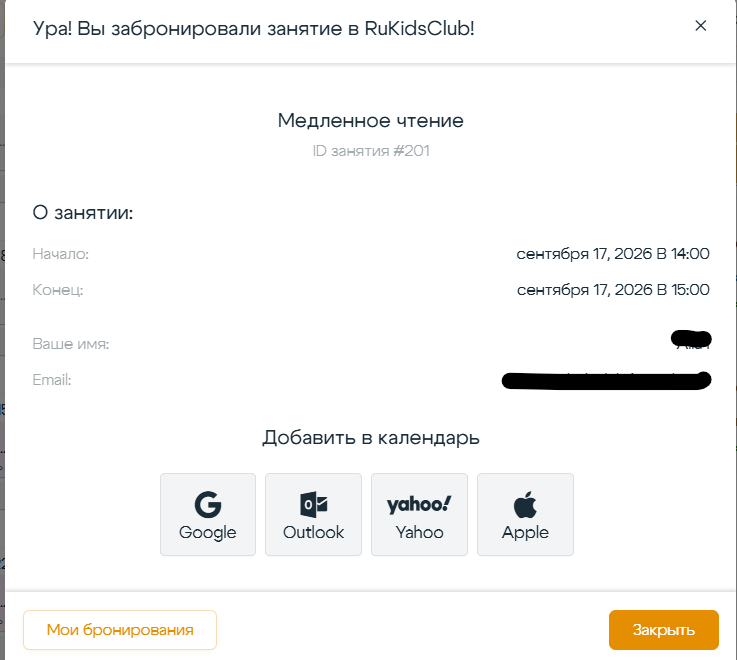
7. Подтвердите бронирование
После успешного бронирования вы увидите страницу подтверждения с информацией о занятии. Вы также сможете сразу добавить урок в свой календарь.
Подтверждение бронирования и необходимые уведомления также будут отправлены на ваш email.
8. Где посмотреть свои групповые занятия
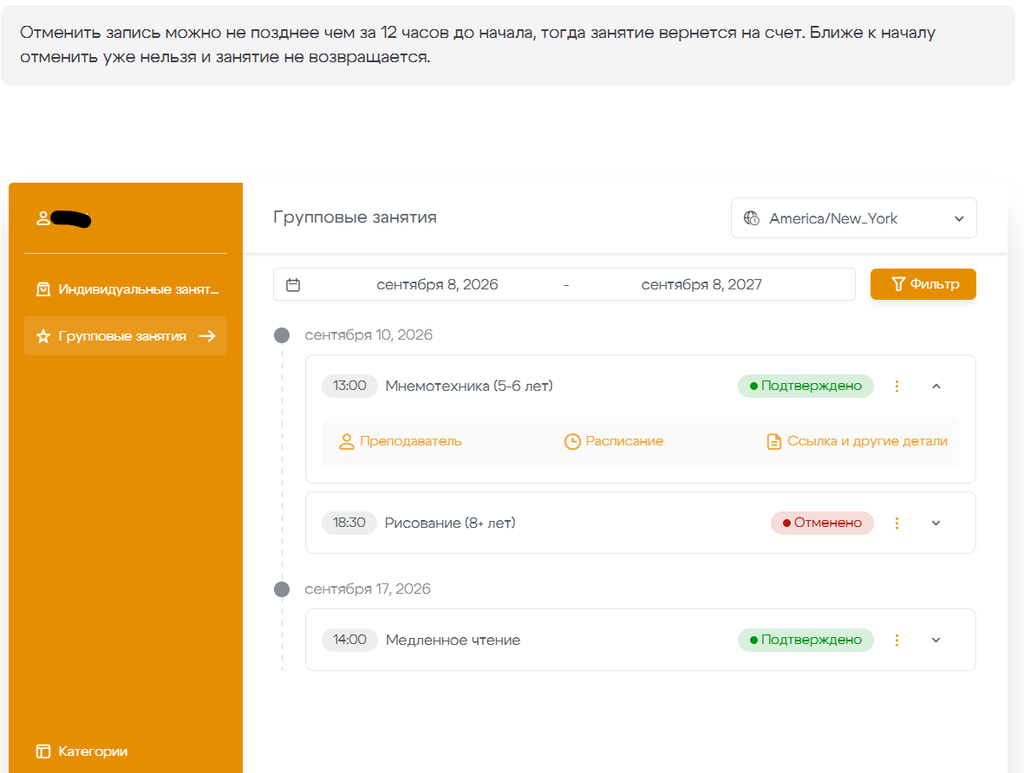
Все ваши бронирования находятся в разделе:
Личный кабинет → Мои занятия → Групповые занятия
Здесь можно посмотреть предстоящие и отменённые групповые занятия.
Нажмите на нужное занятие, чтобы раскрыть дополнительную информацию.
В разделе «Ссылка и другие детали» могут находиться:
- ссылка для подключения к уроку;
- материалы к занятию;
- дополнительные инструкции;
- другая информация от преподавателя.
9. Как отменить занятие
Отменить групповое занятие можно в личном кабинете не позднее чем за 12 часов до его начала.
Если вы отмените занятие вовремя, использованное занятие автоматически вернётся на ваш абонемент, и его можно будет использовать для другого бронирования.
Если до начала занятия осталось менее 12 часов:
- отменить бронирование уже нельзя;
- занятие обратно на абонемент не возвращается.
10. Где посмотреть свой абонемент
Перейдите в:
Личный кабинет → Мои абонементы
Здесь можно посмотреть:
- сколько занятий осталось;
- сколько занятий было включено в абонемент;
- активные абонементы;
- использованные абонементы;
- дату покупки;
- срок действия каждого абонемента.
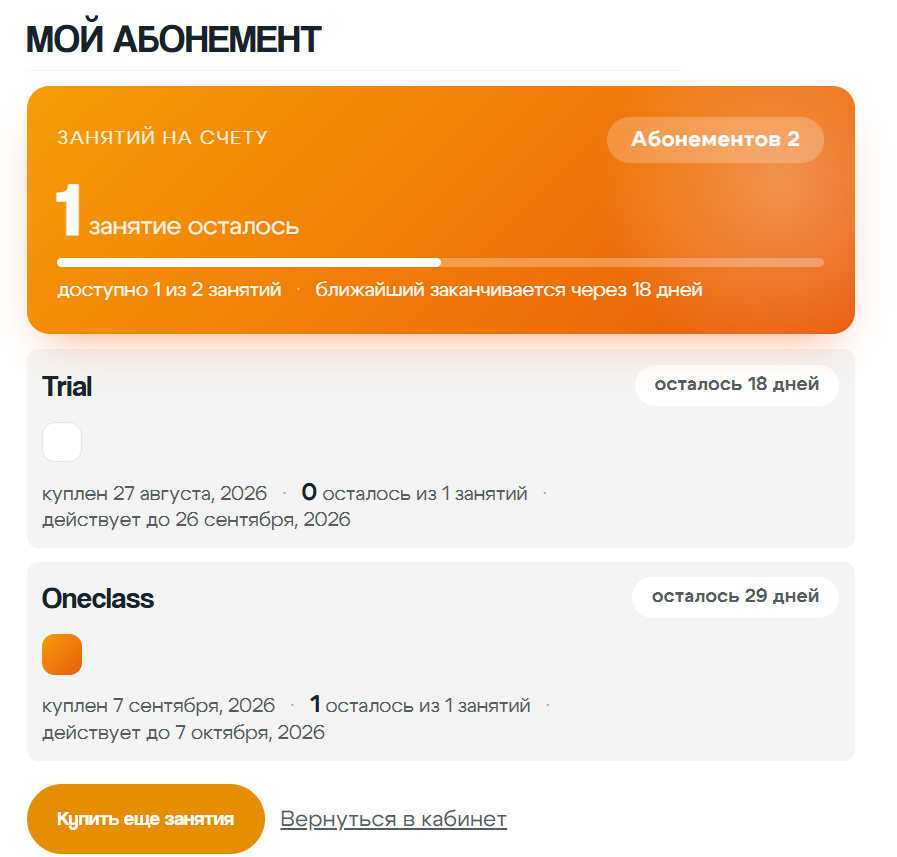
Так вы всегда можете проверить, сколько групповых занятий ещё доступно для бронирования.